Aktualizacja odbywa się automatycznie, nie potrzeba wykonywać dodatkowych akcji.
Przedstawiamy listę usprawnień i zmian, które obejmuje aktualizacja 3.97 programu drEryk eGabinet:
Spis treści:
- Cichy alarm SOS
- Zarządzenie dostępem do danych poufnych
- Skierowanie do szpitala psychiatrycznego – długa wersja
1. Cichy alarm SOS
Cichy alarm SOS to rozwiązanie przygotowane z myślą o bezpieczeństwie personelu medycznego, które umożliwia szybkie i dyskretne wezwanie pomocy w sytuacji zagrożenia zdrowia lub życia.
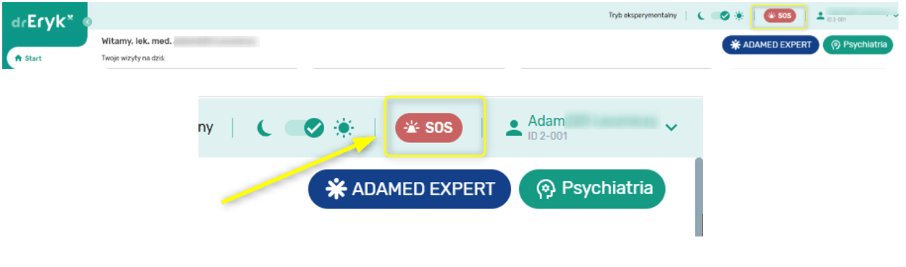
Po skonfigurowaniu funkcji przez administratora placówki, w prawym górnym rogu aplikacji pojawia się przycisk SOS dostępny dla wszystkich medyków.
Konfiguracja dostępna jest w ustawieniach podmiotu / praktyki, w nowej zakładce Cichy Alarm SOS. Administrator może:
- włączyć lub wyłączyć funkcję

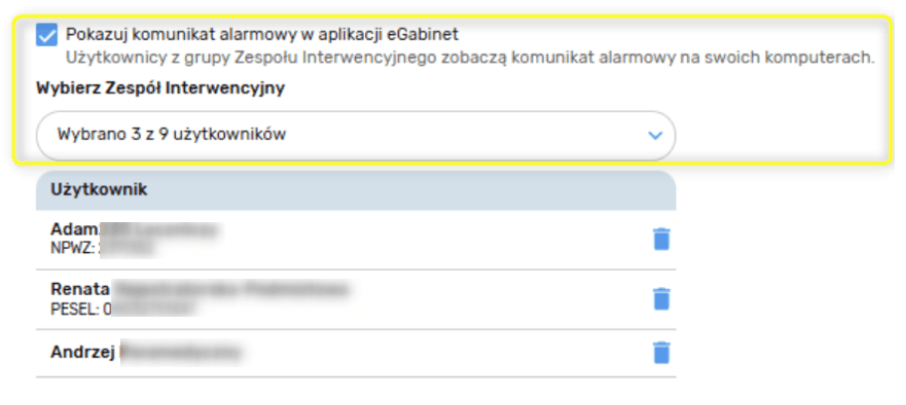
- wybrać zespół interwencyjny (użytkownicy, którzy otrzymują powiadomienie o alarmie po wysłaniu zgłoszenia SOS),
- wskazać numery telefonów, na które będą wysyłane wiadomości SMS informujące o zgłoszeniu alarmu.

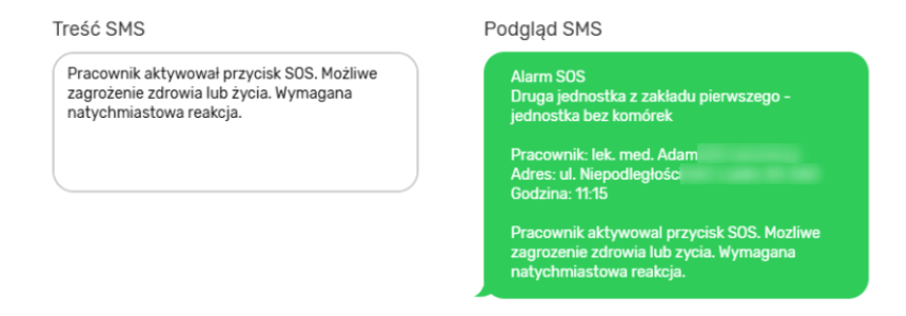
W ramach konfiguracji można również zdefiniować własną treść komunikatu w oknie Treść SMS.
Oprogramowanie automatycznie uzupełnia wiadomość o najważniejsze informacje, takie jak:
– jednostka lub miejsce udzielania świadczeń,
– dane osoby zgłaszającej alarm,
– adres zdarzenia,
– godzina zgłoszenia.
Dodatkowo do wiadomości dołączany jest komunikat zdefiniowany przez placówkę, np. informujący o możliwym zagrożeniu zdrowia lub życia oraz konieczności natychmiastowej reakcji.
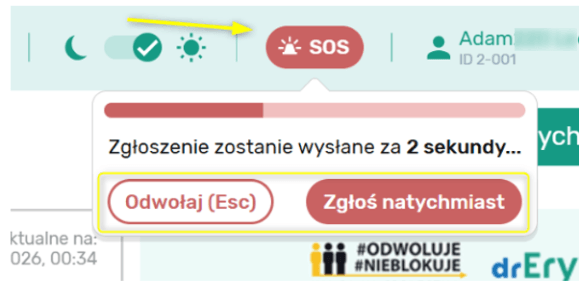
Po naciśnięciu przycisku SOS użytkownik ma 3 sekundy na anulowanie zgłoszenia w przypadku przypadkowego uruchomienia alarmu lub możliwość natychmiastowego wysłania zgłoszenia. Jeśli alarm nie zostanie anulowany w wyznaczonym czasie, program automatycznie rozpocznie procedurę alarmową i wyśle powiadomienia SMS na wszystkie skonfigurowane numery telefonów oraz powiadomi członków zespołu interwencyjnego.
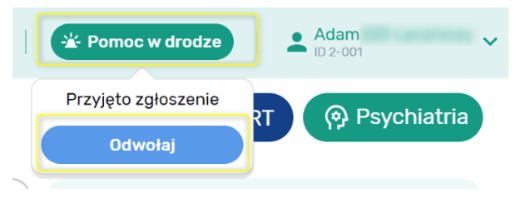
Po wysłaniu zgłoszenia użytkownik otrzymuje komunikat Wysłano zgłoszenie. W momencie przyjęcia zgłoszenia przez zespół interwencyjny komunikat zamieni się na Pomoc w drodze. Po kliknięciu w komunikat osoba zgłaszająca ma możliwość odwołania zgłoszenia.
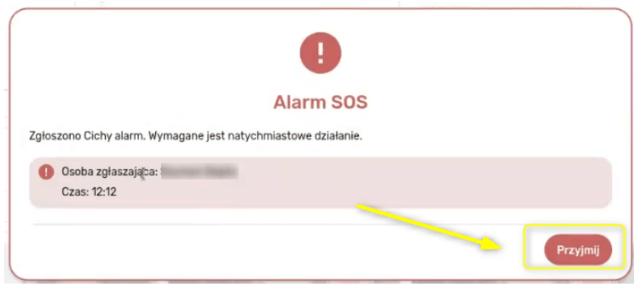
Po zgłoszeniu alarmu wszyscy użytkownicy skonfigurowani jako członkowie zespołu interwencyjnego otrzymują natychmiastowe powiadomienie. W komunikacie prezentowane są podstawowe informacje o zgłoszeniu, w tym dane osoby zgłaszającej oraz czas utworzenia alarmu.
Aktywne zgłoszenie wyświetlane jest w formie okna modalnego, którego nie można zamknąć standardowymi metodami.
Okno pozostaje widoczne do momentu:
- przyjęcia alarmu przez użytkownika,
- odwołania alarmu przez osobę zgłaszającą.
Jeżeli alarm został zgłoszony wcześniej, użytkownik zobaczy powiadomienie również po ponownym zalogowaniu do programu.
Przyjęcie alarmu powoduje automatyczne zamknięcie okna powiadomienia u użytkownika, który potwierdził zgłoszenie.
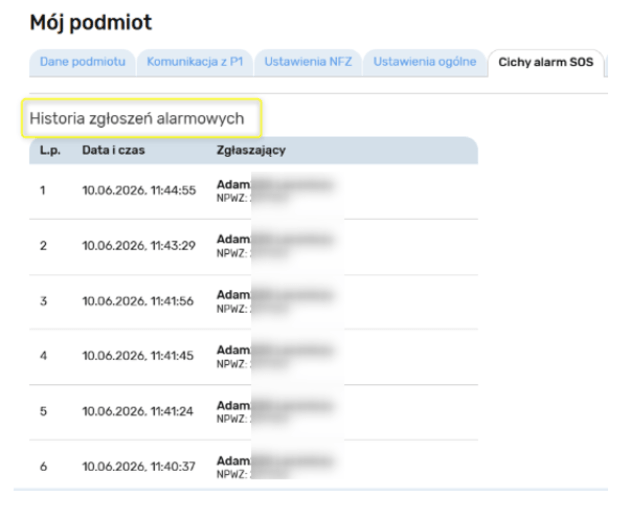
W zakładce „Historia zgłoszeń SOS” użytkownik ma dostęp do rejestru wszystkich wysłanych alarmów. Dla każdego zgłoszenia prezentowane są podstawowe informacje, takie jak data i czas zgłoszenia oraz osoba zgłaszająca alarm.
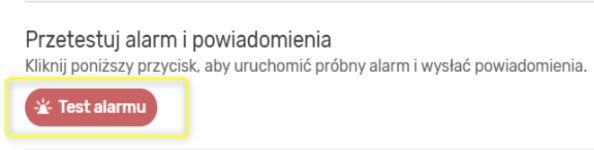
Program udostępnia również opcję Test alarmu, która pozwala sprawdzić działanie mechanizmu powiadomień bez uruchamiania rzeczywistej procedury alarmowej. Funkcja umożliwia weryfikację konfiguracji numerów telefonów oraz powiadomień wysyłanych do zespołu interwencyjnego.
2. Zarządzenie dostępem do danych poufnych
Wprowadziliśmy usługę pozwalającą na zarządzaniem dostępem do poufnych zasobów użytkownika.
Administrator dla każdego użytkownika aplikacji określa Domyślny tryb danych oraz Dostęp do danych poufnych. W tym celu w zakładce Moja praktyka / Mój podmiot wybieramy sekcję Użytkownicy i kolejno wskazujemy rodzaj domyślnego trybu danych: normalny lub poufny. Możemy zdefiniować także zakres dostępu do danych poufnych: autoryzowany lub monitorowany.

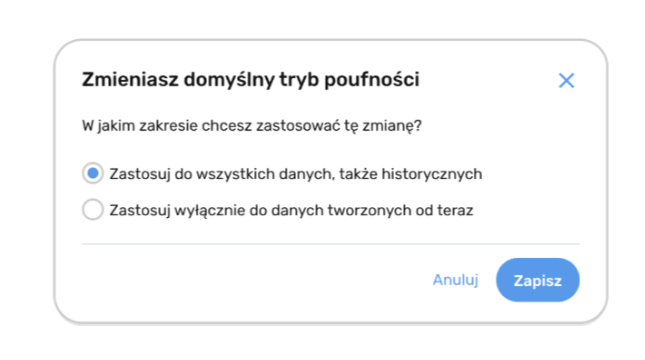
Zmieniając domyślny tryb poufności możemy zdecydować, czy zmiana ma dotyczyć jedynie nowych danych czy również tych historycznych.
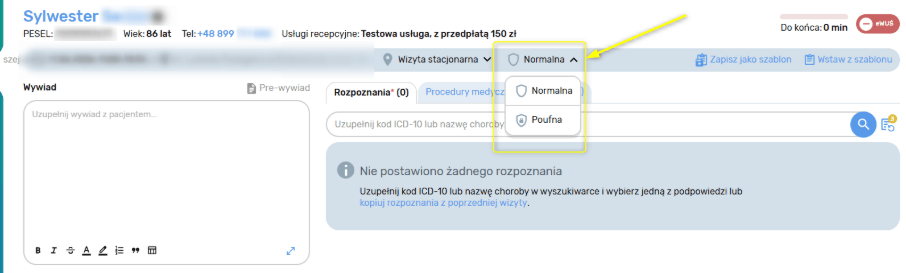
W trakcie przeprowadzania wizyty istnieje możliwość zmiany trybu danych z normalnego na poufny i odwrotnie.
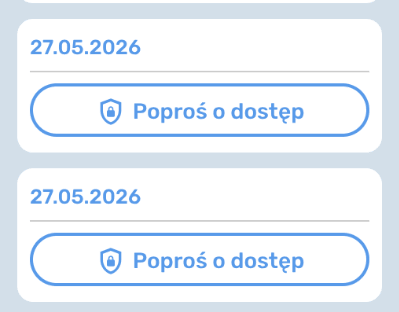
Jeżeli dany użytkownik nie ma wglądu do konkretnej wizyty może skorzystać z opcji Poproś o dostęp. Wiadomość trafia wówczas do administratora.
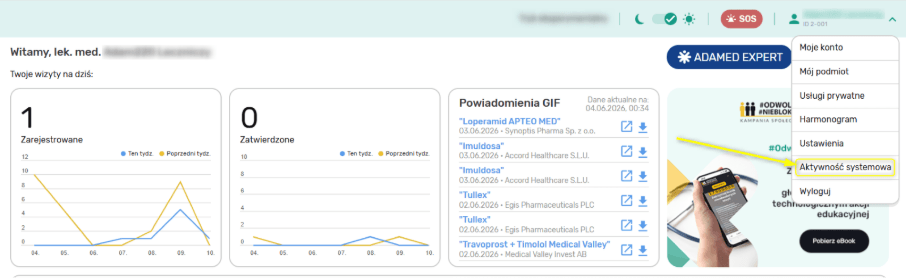
Administrator może ją odczytać w panelu konfiguracyjnym znajdującym się w prawym górnym rogu. Wybieramy zakładkę Aktywność systemowa.
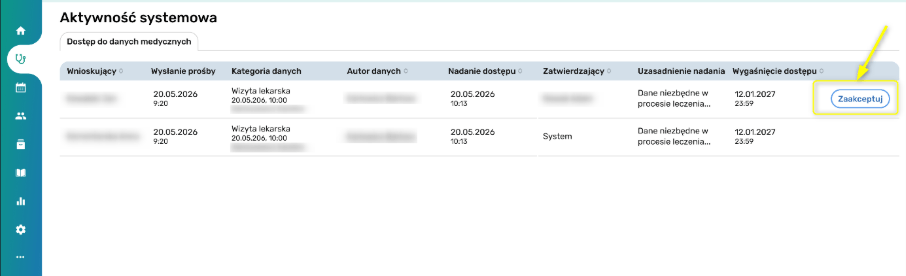
Przy aktywnych prośbach pojawi się przycisk Zaakceptuj.
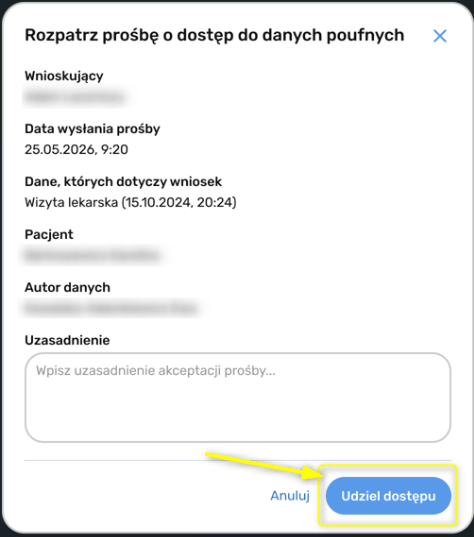
Następnie pojawi się nowe okno ze szczegółami. Możemy uzupełnić pole Uzasadnienie, a później skorzystać z opcji Udziel dostępu. Standardowo będzie on ważny przez 24 godziny.
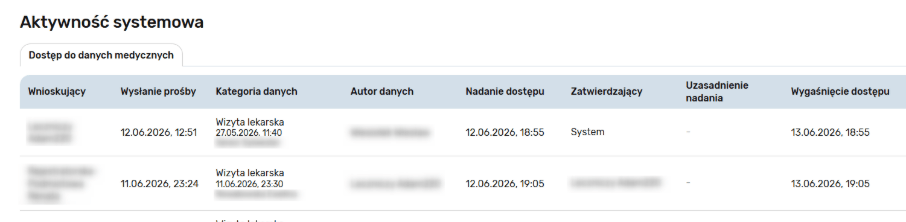
W zakładce Aktywność systemowa administrator ma pełen wgląd do szczegółów dotyczących przydzielonego dostępu do danych medycznych.
3. Skierowanie do szpitala psychiatrycznego – długa wersja
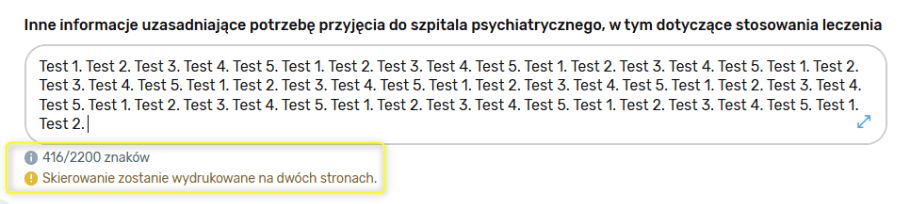
Wprowadziliśmy możliwość zastosowania dłuższego tekstu niż 400 znaków w polu Inne informacje uzasadniające potrzebę przyjęcia do szpitala psychiatrycznego w tym dotyczące stosowania leczenia, co spowoduje wydrukowanie skierowania na dwóch stronach. Stosowne ostrzeżenie wyświetlane jest poniżej wskazanego pola.