Aktualizacja odbywa się automatycznie, nie potrzeba wykonywać dodatkowych akcji.
Przedstawiamy listę usprawnień i zmian, które obejmuje aktualizacja 3.98 programu drEryk eGabinet:
Spis treści:
- Cichy alarm SOS — uruchomienie skrótem klawiszowym
- Czytelniejsze oznaczanie leków wycofanych ze sprzedaży
- Zamiana wycofanego leku na inny
- Karta Konsultacyjna Neurologiczna
- Wycofanie nadanego dostępu do danych poufnych
- Odrzucanie wniosku o dostęp do danych poufnych
- Generowanie dokumentacji pacjenta z uwzględnieniem danych poufnych
- Przejrzystsze informacje rozliczeniowe w szczegółach wizyty
- Ponowne udostępnianie linku do płatności
1. Cichy alarm SOS — uruchomienie skrótem klawiszowym
Rozszerzyliśmy funkcję Cichego alarmu SOS o możliwość błyskawicznego uruchomienia za pomocą skrótu klawiszowego na klawiaturze. W sytuacji wymagającej natychmiastowej reakcji nie trzeba już szukać przycisku SOS w interfejsie aplikacji.
Aby uruchomić alarm, wystarczy trzykrotnie nacisnąć klawisz Shift (lewy lub prawy) w krótkim odstępie czasu. System rozpozna sekwencję i rozpocznie procedurę alarmową dokładnie tak, jak po kliknięciu przycisku SOS — wraz z odliczaniem oraz możliwością odwołania lub natychmiastowego zgłoszenia.
Najważniejsze zasady działania skrótu:
- Skrót działa wyłącznie wtedy, gdy aplikacja eGabinet jest uruchomiona, a zalogowany użytkownik ma rolę lekarza lub pracownika medycznego.
- Działa niezależnie od zainstalowanego systemu operacyjnego oraz zarówno na klawiaturze fizycznej, jak i wirtualnej.
- Po zgłoszeniu alarmu nie można uruchomić kolejnego skrótem, dopóki poprzedni alarm nie zostanie anulowany.
- Zgłoszenia uruchomione skrótem są rejestrowane tak samo jak te wywołane kliknięciem przycisku SOS.
2. Czytelniejsze oznaczanie leków wycofanych ze sprzedaży
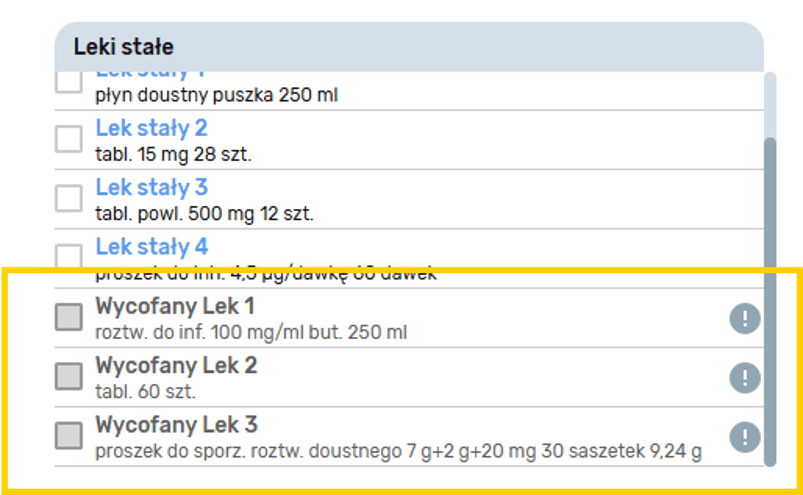
Zmieniliśmy sposób prezentacji leków wycofanych ze sprzedaży, aby były oznaczane w mniej alarmujący, a bardziej czytelny sposób. Zmiana obejmuje widok Wizyty oraz widok eRecepty (zakładki: Leki stałe, Ostatnio wybierane dla pacjenta oraz Ulubione).
• Nazwa leku oraz wszystkie informacje tekstowe o leku wycofanym są teraz wyszarzone.
• W widoku eRecepty nad nazwą leku pojawia się informacja „Lek wycofany”.
• W widoku Wizyty dotychczasowy czerwony piktogram z wykrzyknikiem został zastąpiony spokojniejszym, szarym. Po najechaniu na niego kursorem wyświetla się podpowiedź: „Lek wycofany ze sprzedaży. Znajdź i zastąp lek.”
Dzięki tym zmianom listy leków stałych, ostatnio wybieranych i ulubionych są bardziej przejrzyste, a leki wycofane wyraźne, lecz nienachalnie wyróżnione.
3. Zamiana wycofanego leku na inny
W widoku eRecepty (zakładki Leki stałe oraz Ulubione) dodaliśmy możliwość zamiany wycofanego leku na inny, dostępny w sprzedaży. Leki wycofane oznaczone są szarym kolorem i znajdują się na końcu listy zarówno w oknie wizyty, jak i w oknie eRecepty.
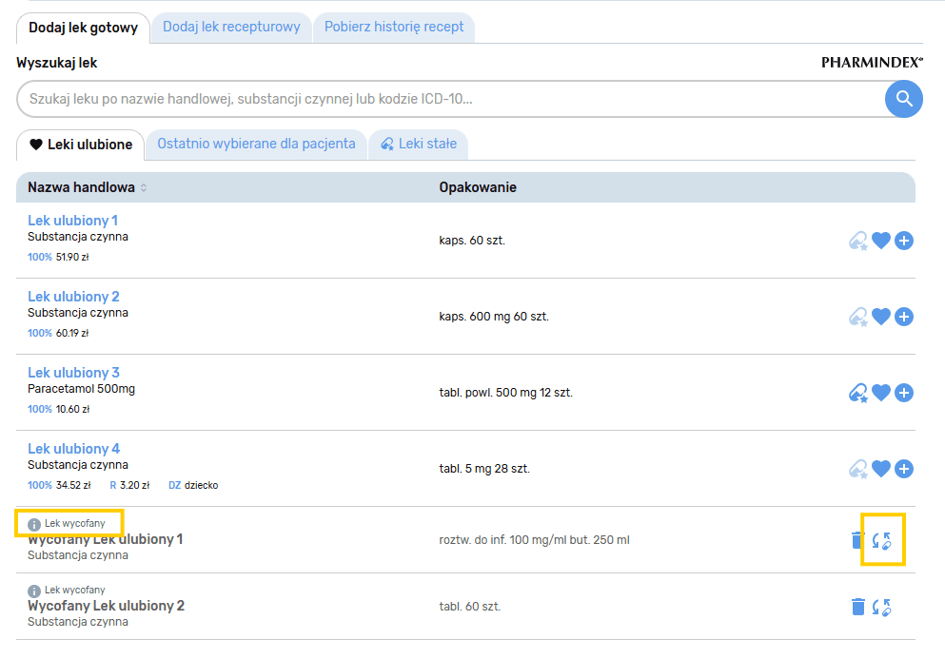
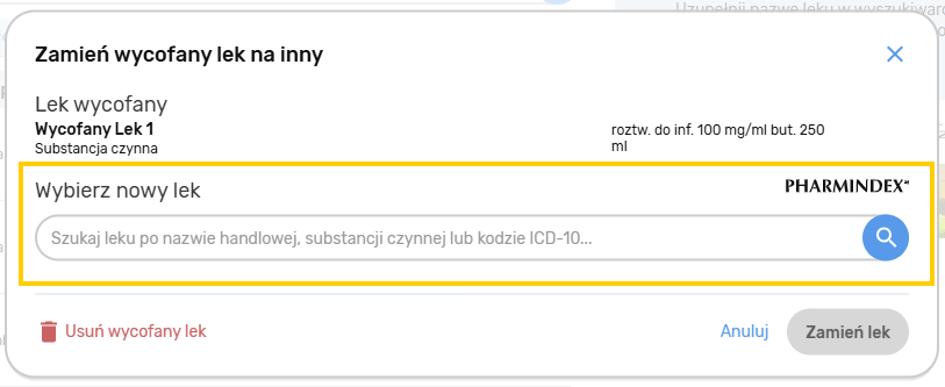
Po kliknięciu ikony zamiany przy leku wycofanym otwiera się okno Zamień wycofany lek na inny, w którym można wyszukać nowy lek i zatwierdzić wybór przyciskiem Zamień lek.
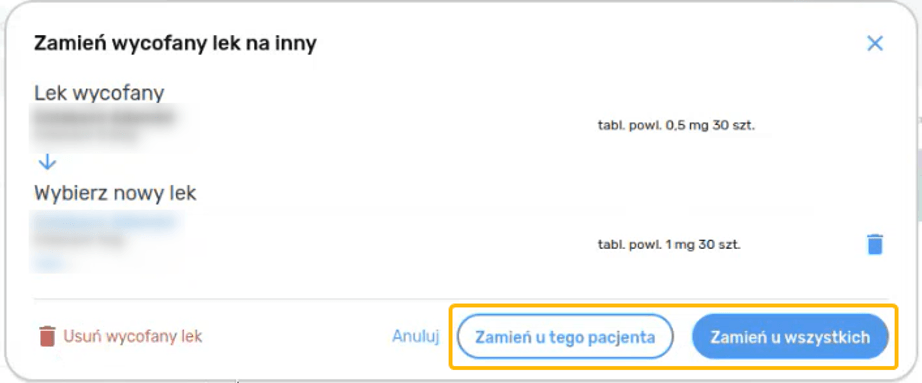
Dla leków stałych można zdecydować, czy zamiana ma dotyczyć tylko bieżącego pacjenta, czy ma być zastosowana dla wszystkich pacjentów w danej placówce.
4. Karta Konsultacyjna Neurologiczna
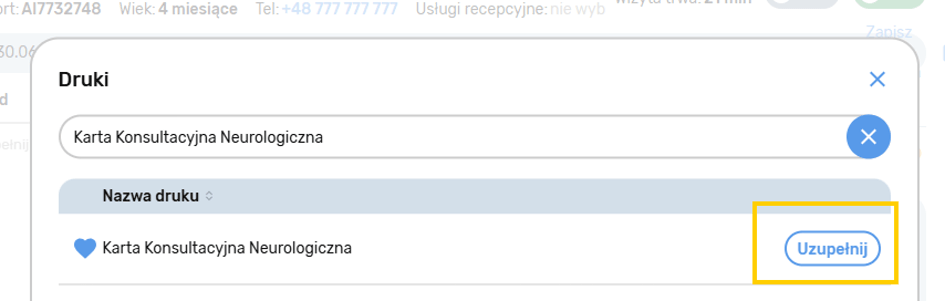
W ramach modułu specjalistycznego został dodany nowy druk Karta Konsultacyjna Neurologiczna. Aby wypełnić dokument, korzystamy z zakładki Druki dostępnej w panelu wizyty.
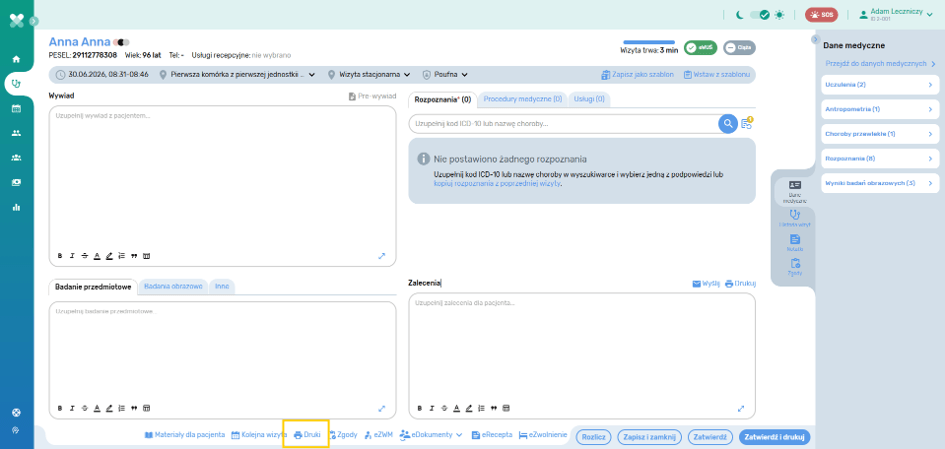
W polu Wyszukaj druk po nazwie… wprowadzamy nazwę druku Karta Konsultacyjna Neurologiczna, a następnie wybieramy opcję Uzupełnij.
5. Wycofanie nadanego dostępu do danych poufnych
W przypadku autoryzowanego dostępu do danych poufnych Administrator może wycofać dostęp nadany wcześniej użytkownikowi. Dostęp może być wycofany tylko przez tego Administratora, który wcześniej go zaakceptował.
Zmian można dokonać w panelu Aktywność systemowa, korzystając z opcji Wycofaj dostęp.

6. Odrzucanie wniosku o dostęp do danych poufnych
Podczas rozpatrywania wniosków o dostęp do danych poufnych, dodaliśmy możliwość odmowy dostępu dla użytkownika. Odmowy udziela Administrator. W tym celu Administrator wybiera opcję Aktywność systemowa.
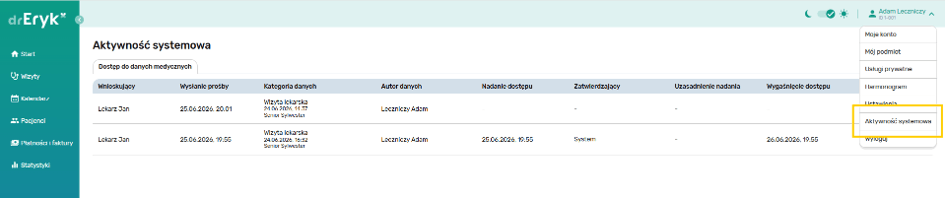
Następnie, przy nierozpatrzonym wniosku o dostęp do danych poufnych wybiera opcję Rozpatrz.

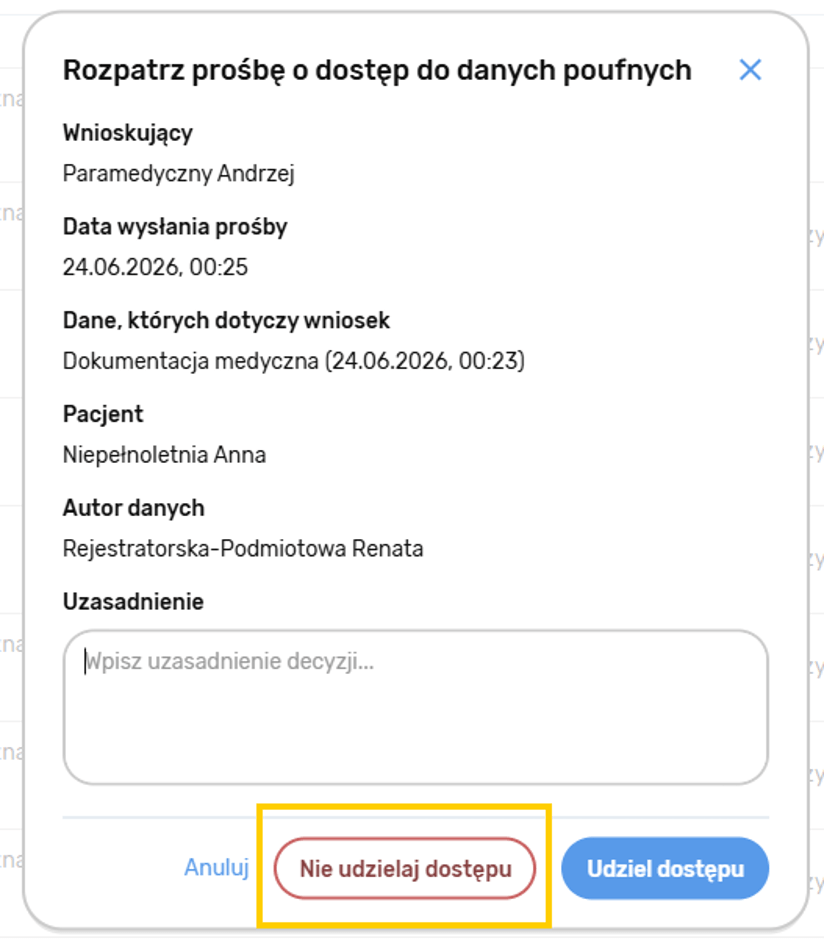
W oknie Rozpatrz prośbę o dostęp do danych poufnych, Administrator może odmówić udzielenia dostępu do danych poufnych. W tym celu należy wybrać opcję Nie udzielaj dostępu.
Na liście aktywności odnotowana jest informacja o odmowie udzielenia dostępu.

7. Generowanie dokumentacji pacjenta z uwzględnieniem danych poufnych
Wprowadziliśmy zmiany uwzględniające poziom dostępu użytkownika do danych poufnych podczas generowania dokumentacji medycznej pacjenta:
- jeśli dokumentacja medyczna generowana jest przez użytkownika z dostępem monitorowanym będzie zawierała wszystkie dane medyczne pacjenta, także te o podwyższonym poziomie bezpieczeństwa. Informacja o nadanym na potrzeby utworzenia dokumentacji medycznej dostępie do danych poufnych będzie widoczna w panelu Aktywność systemowa.
- jeśli dokumentacja generowana jest przez użytkownika z dostępem autoryzowanym, w pliku zostaną pominięte dane poufne wprowadzone przez innych użytkowników. System automatycznie wyświetli informację o tym, że część danych zostanie pominięta. Jeśli podczas tworzenia pliku dokumentacji medycznej nie zostaną uwzględnione jakieś dane poufne, w stopce dokumentu pojawi się informacja o niepełnym zakresie danych objętych wyższym poziomem poufności.
Dodaliśmy także możliwość wprowadzenia adnotacji o danych poufnych podczas generowania dokumentacji.
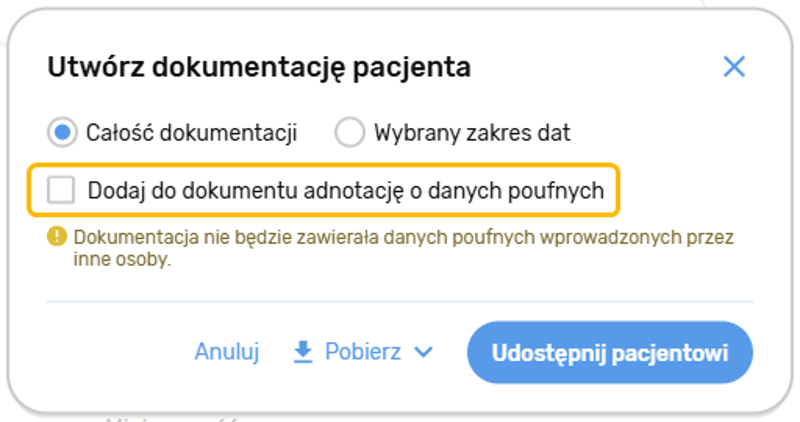
Zaznaczenie checkboxa spowoduje dodanie w wygenerowanej dokumentacji:
- Nagłówku o poufności – informacja umieszczona na początku dokumentu, identyfikująca go jako poufny.

- Stopki o poufności – na końcu każdej kolejnej strony jest umieszczana informacja o poufności danych

8. Przejrzystsze informacje rozliczeniowe w szczegółach wizyty
Uporządkowaliśmy sposób prezentacji informacji o płatnościach w kafelku szczegółów wizyty, aby łatwiej było odnaleźć potrzebne dane. Zmiana dotyczy podmiotu i praktyki oraz wszystkich ról użytkowników korzystających z Modułu Usług Prywatnych, a także opcji przedpłat za zarezerwowane wizyty.
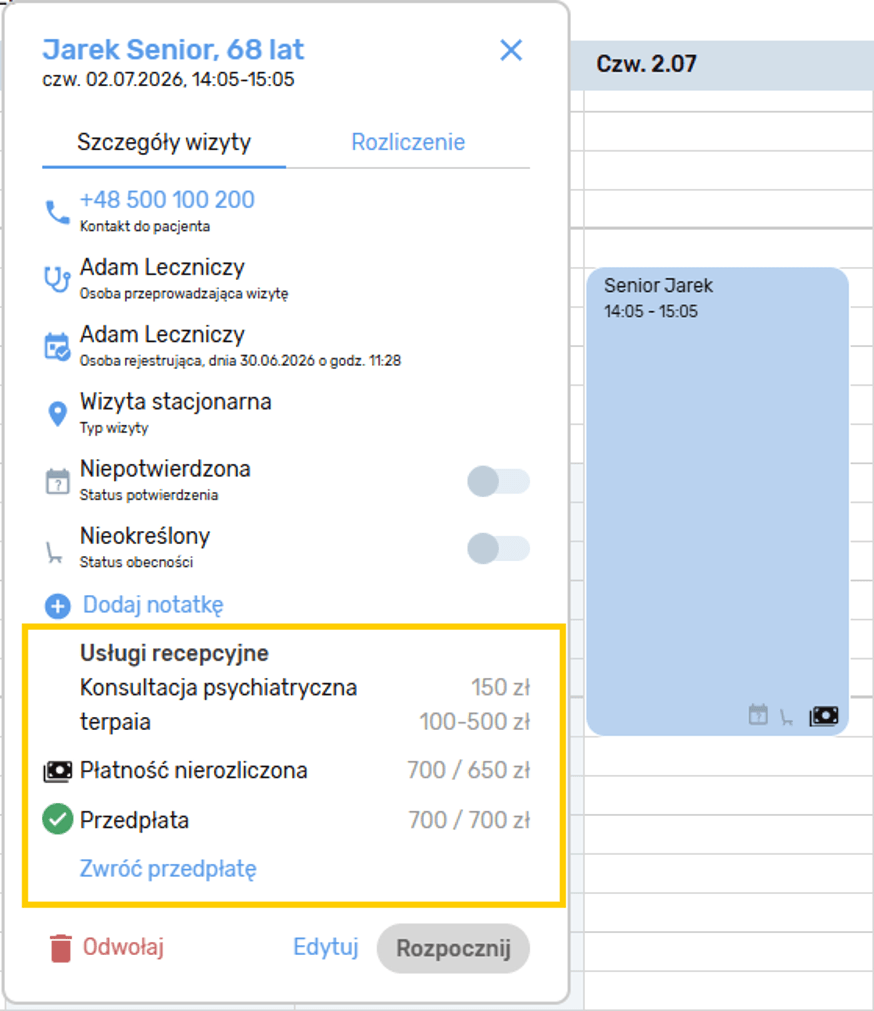
W oknie Szczegóły wizyty prezentowane są informacje o statusie płatności w formacie kwota zaksięgowana / kwota należna do zapłaty. W takim formacie od razu widać kwotę, która została opłacona.
Kwota należna do zapłaty wyliczana jest na podstawie maksymalnych cen usług recepcyjnych – do czasu dodania pierwszej usługi rozliczeniowej do rozliczenia, po uzupełnieniu usług rozliczeniowych kwota ta jest wyliczana wyłącznie na ich podstawie.
9. Ponowne udostępnianie linku do płatności
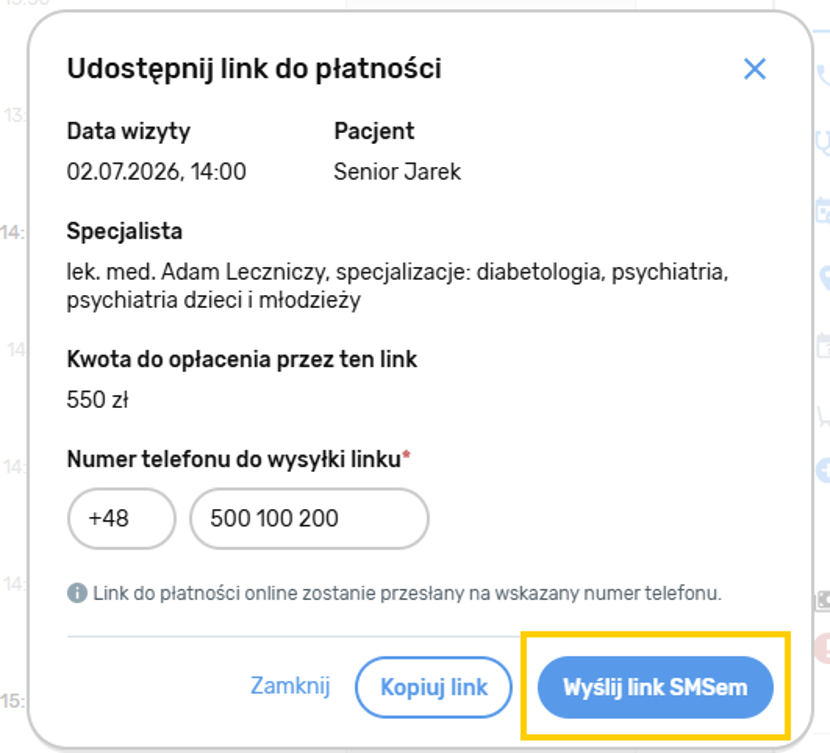
Dla wizyt wymagających przedpłaty, umożliwiliśmy ponowne wysłanie SMS z linkiem do płatności oraz jego skopiowanie. W oknie Szczegóły wizyty, dodaliśmy przycisk Udostępnij link do płatności.
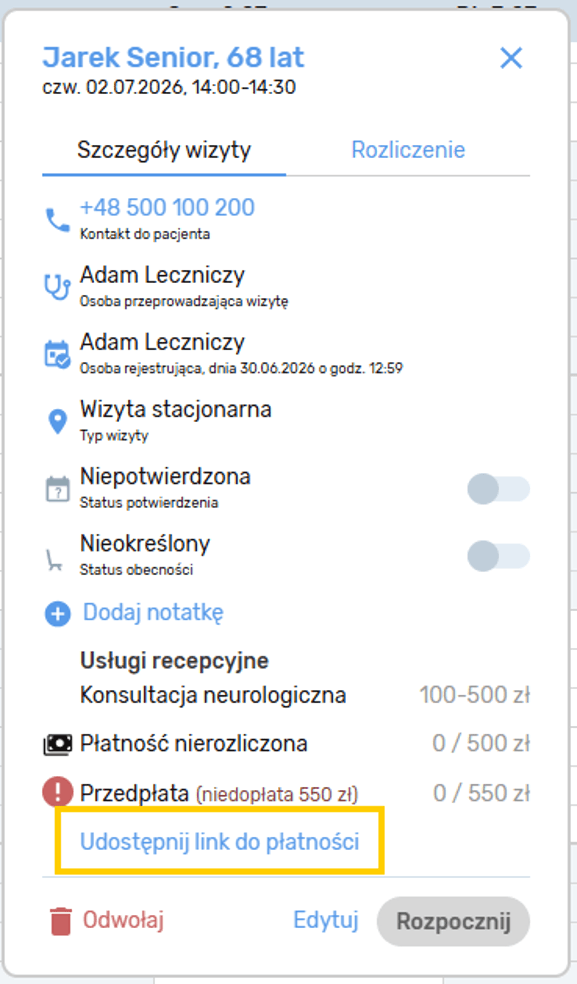
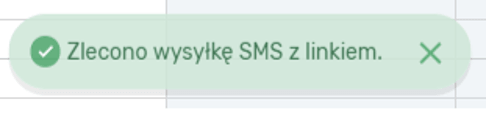
Po kliknięciu w przycisk zatwierdzamy ponowną wysyłkę linku do płatności poprzez kliknięcie w przycisk Wyślij link SMSem.